
Help
"Numerator" is a program that allows you to assign unique numbers to printed items such as tickets, passes, labels, etc.
With "Numerator," you can place up to four numbers on a single Copy (a Copy is one item positioned on the press sheet; in Figures 1 and 2 you can see that one sheet contains four Copies). The units used in "Numerator" are millimeters and degrees. Most of the form fields are described clearly enough to make their purpose easy to understand. A few of them, however, have specific functions that I will comment on in more detail.
- The "Stacked numbers" and "Sequential numbers" fields allow you to choose how the numbers will be arranged in the stack of printed sheets. The first option arranges the numbers consecutively one under another, which makes it easier to gather them into pads later, provided the sheets are cut while still in a stack (Fig. 1). The second option places consecutive numbers next to each other on the sheet (Fig. 2).
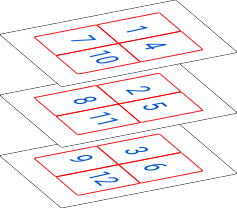
fig. 1 Numbers arranged in a stack 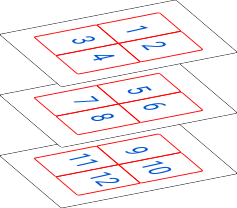
fig. 2 Numbers arranged sequentially - The "Prefix" and "Suffix" fields are used to insert additional text before and after the number. For example, to generate the number "No. 000387", enter "No." in this field.
- In the "Font" field within the "Number Formatting" section, there is a list of fonts. Two of them resemble the type used in mechanical numbering machines: "Crash Numbering Gothic" and "Crash Numbering Serif." These fonts contain only a limited set of characters and are designed specifically for numbering. To obtain the text "No." (in its various forms) in the above-mentioned fonts, enter the appropriate characters in the "Text" field.
| Crash Numbering Gothic | Crash Numbering Serif | Character to enter in the field |
|---|---|---|
 |  | E |
| Q | ||
| R | ||
| T | ||
| W |


- In the same section, there are four tabs. Each tab handles a new number placed on the same Copy. The program allows you to insert up to four numbers on a single Copy.
- The data entered into the completed form can be saved as a text file, which can later be used to reuse the settings. To do this, in the "Export Settings" subsection click the "Export form data" button. To load previously saved data into the form, select the file in the "Import Settings" subsection and click the "Load settings from file" button.
- By selecting the "Trim (no bleed)" or "Trim with bleed" option, you can insert trim marks into the printout. The crop mark length is 2 mm. The "Print frames" option places an outline around the Copy. This is a preview function.
- In the "Design/background file (PDF, JPG, TIFF, PNG)" field, you select a graphic file in PDF, JPG, TIFF, or PNG format that will be inserted into the final PDF as the background. The numbers will be placed on top of this background. Naturally, these files should be prepared at the appropriate size.
Other tips:
To make it easier to gather the cut Copies into pads (e.g., in sets of one hundred), it is sometimes worth setting a higher total number of items (with the stack numbering option enabled). The number of items can be calculated as follows: suppose 10,000 tickets need to be numbered and 6 Copies fit on one sheet. Divide: 10,000 / 6 = 1666.666666666667. If, as in this example, the result contains decimal places, remove them (1666), round up to the next multiple of ten (1670), and multiply by the number of Copies, i.e.: 1670 × 6 = 10,020. In this case, it is even better to round up to the next full hundred (1700), so: 1700 × 6 = 10,200. This results in slightly more sheets, but the pads can be assembled more quickly.